

- 2026-02-18
-
解决Ledger Nano S Plus连接难题的驱动安装指南
在使用Ledger Nano S Plus硬件钱包时,有时会遇到连接电脑后没有反应的情况,这可能是由于驱动未正确安装导致的。下面为你详细介绍驱动安装的相关内容。
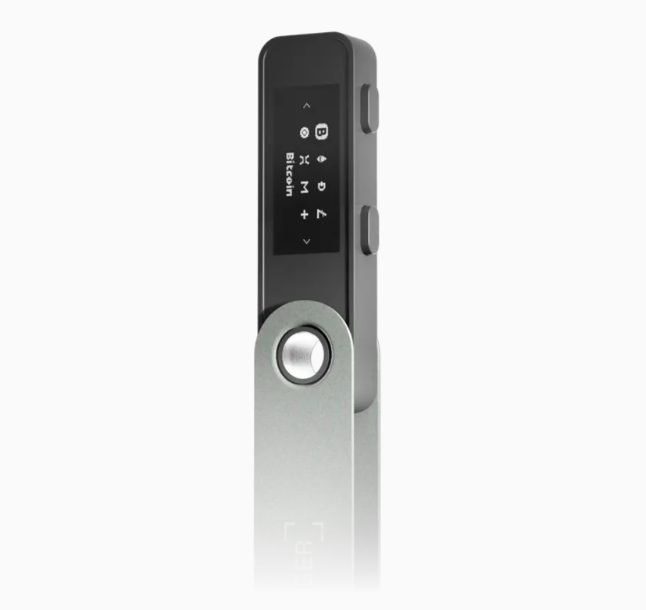
一、确认连接问题
当Ledger Nano S Plus连接电脑没反应时,首先不要急于安装驱动,要先确认连接方面是否存在问题。检查使用的USB线是否正常,可以尝试更换一根USB线,因为损坏的USB线可能无法正常传输数据。同时,将Ledger Nano S Plus插入电脑不同的USB接口,有些接口可能供电不足或者本身存在故障,更换接口后再观察设备是否有反应。另外,确保电脑处于正常工作状态,没有死机、卡顿等异常情况。
二、了解系统兼容性
Ledger Nano S Plus支持多种操作系统,但不同系统的驱动安装方式可能有所不同。它兼容Windows、macOS和Linux等主流操作系统。对于Windows系统,需要注意系统版本,建议使用Windows 7及以上版本,较低版本的系统可能存在兼容性问题。macOS系统则要求版本为10.12及以上,以确保能够正常识别和安装驱动。Linux系统的兼容性相对较广,但不同的发行版可能需要进行一些额外的设置。在安装驱动前,务必确认自己的操作系统是否符合要求。
三、Windows系统驱动安装步骤
如果你的电脑使用的是Windows系统,可按以下步骤安装驱动。首先,打开电脑的“设备管理器”,可以通过右键点击“此电脑”,选择“管理”,在弹出的窗口中找到“设备管理器”。将Ledger Nano S Plus连接到电脑,此时在“设备管理器”中可能会看到一个带有黄色感叹号的设备,这表示设备驱动未正确安装。右键点击该设备,选择“更新驱动程序”。在弹出的窗口中,选择“浏览我的计算机以查找驱动程序”,然后手动指定驱动程序的安装路径。你可以从Ledger官方网站下载最新的驱动程序包,并解压到一个指定的文件夹,在选择驱动程序路径时选择该文件夹。按照提示完成驱动程序的安装,安装完成后,重新插拔Ledger Nano S Plus,查看是否能够正常识别。
四、macOS系统驱动安装要点
对于macOS系统用户,安装驱动相对简单。首先,确保你的Mac电脑已经连接到互联网。打开浏览器,访问Ledger官方网站,下载适用于macOS系统的驱动程序。下载完成后,双击安装包,按照安装向导的提示进行操作。在安装过程中,可能需要输入你的Mac电脑密码进行授权。安装完成后,将Ledger Nano S Plus连接到电脑,系统会自动识别并配置设备。如果仍然无法识别,尝试重启电脑和设备,再次进行连接。
五、Linux系统驱动安装方法
Linux系统的驱动安装可能会稍微复杂一些。不同的Linux发行版安装方法略有不同,但大致步骤如下。首先,打开终端,使用命令行工具更新系统的软件包列表,以确保安装的驱动是最新版本。然后,从Ledger官方网站下载适用于Linux系统的驱动程序文件。将下载的文件解压到指定目录,在终端中使用命令切换到该目录。根据官方文档的说明,执行相应的安装命令,可能需要使用root权限,即在命令前加上“sudo”。安装完成后,重新插拔Ledger Nano S Plus,使用命令查看系统是否已经识别该设备。如果仍然存在问题,可以参考Ledger官方论坛或社区,查找相关的解决方案。
通过以上步骤,你应该能够解决Ledger Nano S Plus连接电脑没反应的问题。如果在安装驱动过程中遇到任何困难,建议及时联系Ledger官方客服寻求帮助。
展望 2027:Ledger 产品路线图
探索 Ledger 未来五年发展蓝图关键字:Ledger、2027 年、产品路线图、行业变革、技术创新Ledger 在加密货币硬件钱包领域一直处于领先地位,展望 2027 年,其产品路线图可能
给未来十年加密用户的建议:为什么你需要一
解析Ledger对加密资产安全的重要性在当今快速发展的加密货币领域中,保障资产安全至关重要。对于未来十年想要投身加密世界的用户而言,拥有一台Ledger是极为必要的。Ledger的安全保障机制