

- 2026-02-08
-
详细步骤与注意要点解析
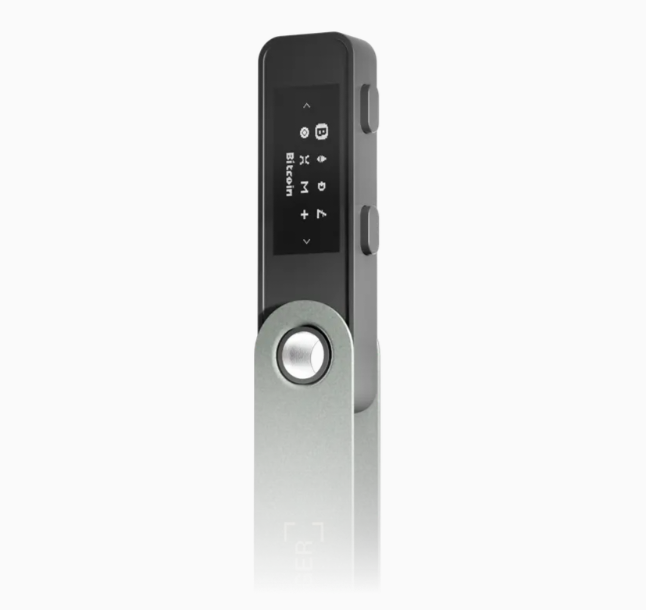
在当今数字化的时代,保障资产安全至关重要。Nano S Plus 作为一款知名的硬件钱包,其 8 位安全 PIN 码是保护用户资产的重要防线。以下将详细介绍如何在 Nano S Plus 上设置 8 位安全 PIN 码。
准备工作
在设置 8 位安全 PIN 码之前,需要做好充分的准备工作。首先,确保你的 Nano S Plus 已经正确连接到电脑或移动设备。如果是连接电脑,使用随产品附带的 USB 线将 Nano S Plus 与电脑的 USB 接口相连;若是连接移动设备,则需使用支持的转接线。
其次,要保证设备已完成初始化设置。若尚未初始化,需按照设备的引导流程进行操作,包括创建新钱包、备份恢复短语等步骤。这一步非常关键,因为恢复短语是在丢失设备或忘记 PIN 码时恢复钱包的重要依据。
最后,准备一个安全的环境来设置 PIN 码。避免在公共场合或可能被他人窥视的环境中进行操作,确保设置过程的隐私性和安全性。
进入设置界面
当完成准备工作后,就可以进入设置界面了。在 Nano S Plus 设备主屏幕上,通过按左右按键进行导航,找到“设置”选项。按下设备上的确认按键(通常为中间的按键),进入设置菜单。
在设置菜单中,继续使用左右按键滚动,找到“安全”或“PIN 码”相关的选项。不同版本的设备固件可能会有细微的菜单名称差异,但大致位置和选项是相似的。再次按下确认按键,进入 PIN 码设置界面。
设置 8 位 PIN 码
进入 PIN 码设置界面后,屏幕会提示你输入当前的 PIN 码(如果是首次设置,则无需输入)。若需要输入当前 PIN 码,使用设备上的左右按键选择数字,按下确认按键输入数字,依次输入完所有数字后按下确认按键完成输入。
接下来,屏幕会提示你输入新的 8 位 PIN 码。要注意,PIN 码只能由数字组成,且必须是 8 位。仔细选择每一位数字,使用左右按键切换数字,按下确认按键输入。输入完成后,按下确认按键确认输入。
为了确保你输入的 PIN 码正确无误,设备会要求你再次输入相同的 8 位 PIN 码进行验证。重复上述输入步骤,再次输入 8 位 PIN 码。输入完成后,按下确认按键进行验证。
验证与保存
当你再次输入 8 位 PIN 码后,设备会对两次输入的 PIN 码进行比对验证。如果两次输入一致,屏幕会显示设置成功的提示信息,表明 8 位安全 PIN 码已成功设置。
此时,按下确认按键保存设置。设备会将新的 8 位 PIN 码保存到系统中,并在后续的操作中使用该 PIN 码进行身份验证。设置完成后,你可以退出设置界面,回到设备主屏幕。
注意事项
设置 8 位安全 PIN 码后,需要牢记该 PIN 码。因为在每次使用 Nano S Plus 进行交易或访问钱包时,都需要输入该 PIN 码进行身份验证。如果忘记了 PIN 码,可能会导致无法访问钱包,虽然可以通过恢复短语恢复钱包,但过程会比较繁琐。
此外,不要将 PIN 码告诉他人,也不要将其记录在容易被他人获取的地方。可以将 PIN 码记在脑海中,或者采用安全的加密方式进行存储。同时,定期更换 PIN 码也是提高安全性的一种有效方法。
在设置和使用 PIN 码的过程中,如果遇到任何问题或异常情况,建议及时联系 Nano S Plus 的官方客服或查阅相关的官方文档,以获取准确的解决方案。
展望 2027:Ledger 产品路线图
探索 Ledger 未来五年发展蓝图关键字:Ledger、2027 年、产品路线图、行业变革、技术创新Ledger 在加密货币硬件钱包领域一直处于领先地位,展望 2027 年,其产品路线图可能
给未来十年加密用户的建议:为什么你需要一
解析Ledger对加密资产安全的重要性在当今快速发展的加密货币领域中,保障资产安全至关重要。对于未来十年想要投身加密世界的用户而言,拥有一台Ledger是极为必要的。Ledger的安全保障机制